Archivo
Probando Microsoft AZURE
Luego de la espera de 3 días para recibir e acceso a Microsoft AZURE, al fin he logrado probar los servicios realizando conexión desde .net

Luego de registrase, se puede crear la base de datos simplemente como estructura general, pero no se puede aún crear los componentes como tablas, índices, etc.. desde el ambiente proporcionado, para poder crear la estructura se lo debe hacer mediante conexión a la base de datos con .net, php, u otro soportado.

Se proporciona el ConnectionString para poder ser utilizado, en mi caso desde .net, para lo cual muestro un código muy criollo para la conexión

Así mismo todas la configuraciones de firewall se las realiza desde el entorno web proporcionado por AZURE

Espero que el CTP madure, pero ahora mismo ya tenemos con SQL Azure un primer paso para mantener nuestra base de datos.
Patron creacional Singleton
Dentro del conjunto de patrones creacionales uno de los más sencillo de entender e implementar es el singleton.
Propósito
Garantizar que solo se tenga una instancia y maneter un punto de acceso global a ella
Motivación: Muchas ocasiones necesitamos que de una determinada clase únicamente se pueda crear una sola instancia, en mi experiencia muy particular le he encontrado mucha utilidad en las aplicaciones móviles. Cuando tenemos una form creado en .net para dispositivo móvil este se crea con una x en la esquina, el cual no precisamente cierra la venta al hacerle click lo que ocasiona que si nuevamente llamamos al menú que despliega esta ventana nos creará otra instancia lo cual no es recomendable en aplicaciones móviles ya que la memoria tiende a saturarse, al implementar este patron lo que hariamos es mantener una sola instancia y al invocar nuevamente el form lo que hariamos es simplemente reactivar el formulario.

Estructura:

Participantes:
-
Singleton: Define la operación instancia que permite que se acceda a la instancia, esta es static.
Implementación:

¿Como sincronizar datos en aplicaciones móviles con .net?
Este tema de sincronización de datos en las aplicaciones móviles es el que posiblemente nos hace doler la cabeza al momento de desarrollar una aplicación móvil.

Existen varios mecanismos de sincronización como son:
-
RDA: Mecanismo de sincronización de datos cuando utilizas sql server para lo cual utilizas la clase SqlCeRemoteDataAccess, para lo que deberias tener sql server tanto en el dispositivo móvil como en el servidor. Si deseas utilizar otra base de datos en el servidor puedes utilizar Microsoft SQL Server 2005 Compact Edition Access Database Synchronizer, este te permite la sincronización con base de datos access. Link de descarga
-
Servicios Web(XML, REST): Podrias levantar un conjunto de servicios web los cuales los consumes desde el dispositvo móvil tanto para entrada de datos como para la salida
-
Entornos desconectados XML: Si deseas mantener independencia de cualquiera de las partes y manejar un entorno desconectado la mejor opción seria XML ya que lo puedes manejar las carga y descargas estos pueden ser administrados a través del SD de tu dispositivo.
-
GPRS, podria ser otra alternativa manejar flujos de información mediante la red de la telefónica pero ahi muchos puntos que evaluar aun.
-
Implementar servicios de red mediante sockets, suena bien pero gran trabajo por hacer.
Elegir la mejor alternativa depende del contexto en el cual estemos trabajando pero los medios son varios
ParrallelFX
Son las nuevas extensiones de .net para soporte multicore o multiprocesamiento. En la actualidad tenemos los famosos procesadores multicore pero como podemos utilizarlos de manera adecuada desde nuestro código?.
Que interesante poder escribir cosas como estas
Parallel.For(0, 100, delegate(int i) {
a[ i ] = a[ i ] * a[ i ];
});
Las nuevas extensión funcionan sobre el famework 3.5, ahi les dejo el link en donde pueden encontrar mas información
Configurando el Project Web Access
Como agregación al post de configuración de project server el último paso que falta es la configuración del pwa, la pantalla de configuración es la siguiente

Como datos relevantes se tienen el sharepoint web application que debemos especificar, luego el servidor primario de base datos, damos aceptar y esperamos a que se cree el pwa esto demora unos minutos y quedará listo.
Instalando y configurando Project Server 2007
Quiero compartir la instalación y configuración de Project Server 2007, ya que me he gastado unos cuantos días por no tener conocimiento o intuición de algunos cosas triviales.
- Tener instalado windows server 2003
- Descargar e Instalar los services pack 2
- Tener instalado IIS
- Instalar el Framework 3.0 o 3.5
- Conocer el servidor de base de datos SQL Server a utilizar, en caso de ser el mismo servidor instalar SQL Server 2005.
- Proceder con la instalación de Project Server 2007
- Terminada la instalación, ejecutar el asistente de configuración de tecnologías SharePoint, la información que se solicita en este proceso es sencilla de configurar(servidor de base de datos, usuario que realiza la conexión, elegir un puerto desde se realizará la administración de share point,etc).
- Ingresar al link de administación http://servidor:puerto/ , luego ingresar en el area donde esta el nombre del servidor
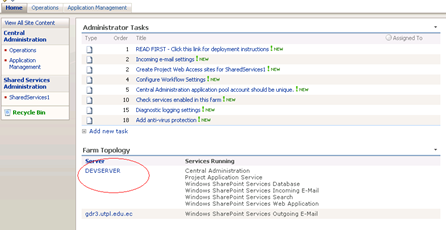
- Luego hacer click para levantar Project Application Service y Windows Sharepoint Service Search
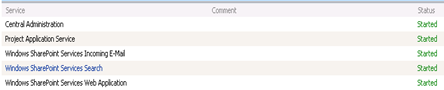
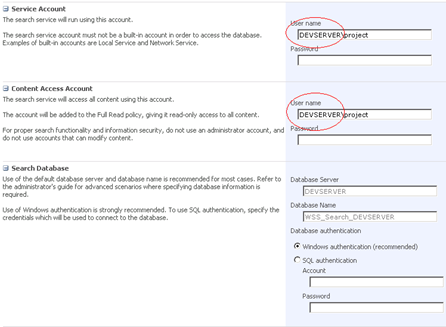
- Configurar la información solicitada para levantar el servicio y no olvidar colocar el dominio del usuario, en caso de no hacerlo al aceptar los cambios lanza un error inesperado que les podra hacer quebrar la cabeza.
- Realizado esto ir a la pestaña Application Management y seleccionar la opción crear un conjunto de servidores(Create or configure this farm’s shared services), luego elegimos New SSP

- Elegimos crear una nueva aplicación web si aun no la hemos creado
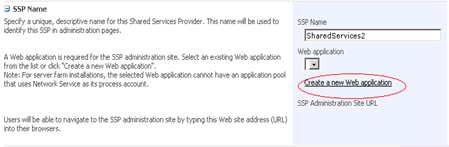
- En el application pool de la configuración del nuevo sitio web que estamos creando tener cuidado de que no sea un servicio de red, ya que al serlo no permitirá que se utilice para creación del conjunto de servidores. Parametrizamos la información necesaria y estamos casi a 1 paso.
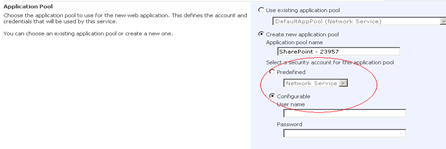
- Creado el conjunto de servidores, elegimos el conjunto de servidores creado, en la parte izquierda.


- Elegimos crear Project Web Access Site, y uff!! al fin hemos terminado.
Buen Provecho.
Twitter, para windows
Documentandome sobre el API de twitter, he construido un cliente en .net para twitter, el cual he utilizado una libreria TwitterooCore.dll de twittero para autenticar al servidor, y lectura de se los servios para realizar obtener la información de los post , asi como para la actualización. http://twitter.com/statuses/friends_timeline.xml, para la lectura de los post de los amigos http://twitter.com/statuses/public_timeline.xml, para los públicoshttp://twitter.com/statuses/update.xml para la actualización del estado Les comparto el instalador, luego publicaré el código fuente cuando complete la autenticación sin la libreria utilizada
Aplicaciones Móviles con .net
Actualmente para muchos de nosotros el desarrollar aplicaciones móviles es todo un misterio, anteriormente por cada dispositivo o tipos de aplicación se tenía que utilizar un SDK(Software Development Kit), es decir pocket PC, Windows, Web, etc. Tener varios entornos implica conocer varios lenguajes, no poder reutilizar código, entro otros.
Microsoft .net es un entono integrado en el cual podemos desarrollar con varios lenguajes de programación principalmente con Vb.net, C#, J#, C. Utiliza un FrameWork que por lo general se instala con Windows,para las aplicaciones móviles trabajamos con el Compact Framework, el cual tiene los componentes principales para construir sobre Windows Mobile y Windows CE. Actualmente los dispositivos soportados son Smart Phone y Pocket PC, en donde el desarrollo mediante capas nos permite la reutilización de componentes y si queremos cambiar de un dispositivo a otro lo podemos hacer simplemente cambiando la capa de presentación.

Ecuablogs

Donaciones

 Móviles
- Se ha producido un error; es probable que la fuente esté fuera de servicio. Vuelve a intentarlo más tarde.
Links de Interes
- Se ha producido un error; es probable que la fuente esté fuera de servicio. Vuelve a intentarlo más tarde.


 Fausto Loja Mora
Comentarios Recientes